

Por: Daisy Edwards
La cámara de tu iPhone es capaz de tomar fotos realmente impresionantes, pero algunas de sus funciones más útiles no están activadas por defecto.
Unos sencillos cambios en la configuración pueden darte más control sobre todo, desde la calidad de la imagen hasta el enfoque y la exposición.
Algunas incluso pueden cambiar el aspecto de tus selfies.
Aquí tienes seis ajustes del iPhone que merece la pena cambiar si quieres sacar más partido a las fotos que tomas con tu teléfono.
1. Desactivar la corrección de la lente
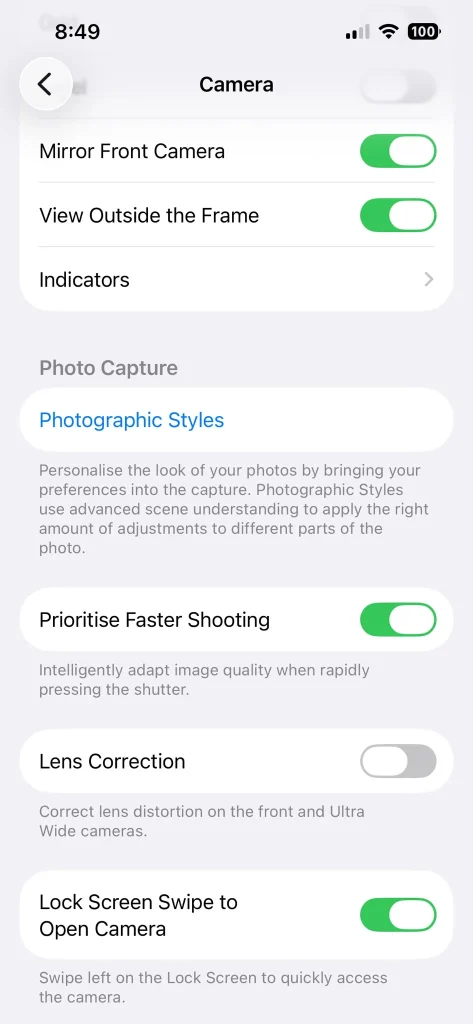
El iPhone aplica automáticamente la corrección de lente a las fotos tomadas con ciertas cámaras, incluidas las ultra gran angular y la frontal de tus dispositivos Apple .
Si quieres ver qué has capturado realmente sin este ajuste automático, ve a Ajustes, Cámara y desactiva la Corrección de lente.
Merece la pena experimentar con ambas opciones para ver qué aspecto prefieres, sobre todo al grabar con el ajuste ultra gran angular.
2. Cambia a 48 MP
Si tienes un iPhone con una cámara de 48 MP, puedes aprovechar la resolución adicional para obtener fotos con mucho más detalle.
Puedes activar la opción de alta resolución a través de Ajustes, Cámara y Formatos, aunque lo que veas exactamente dependerá del modelo de tu iPhone.
La desventaja es que las fotos de mayor resolución ocupan más espacio de almacenamiento, por lo que quizás prefieras reservar las de 48 MP para aquellas en las que el detalle adicional sea realmente importante.
3. Reduzca la exposición manualmente.
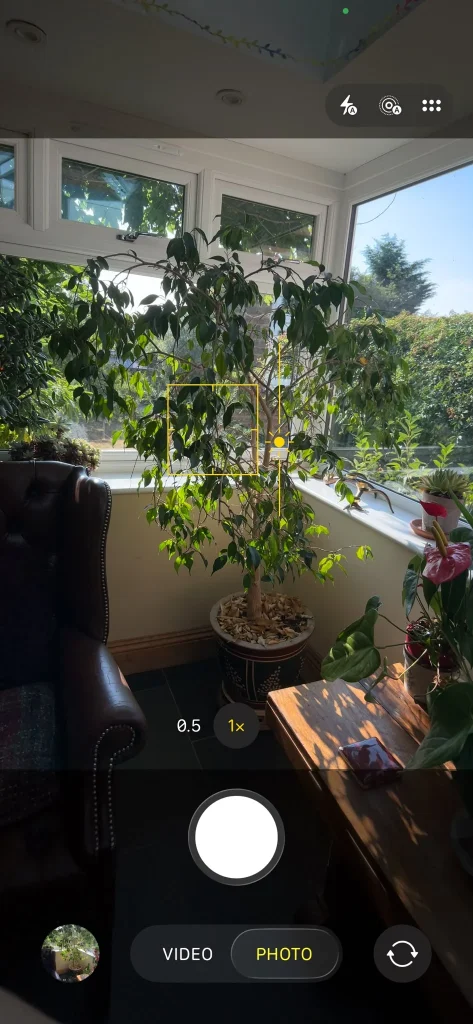
La exposición automática de tu iPhone a veces puede hacer que las escenas brillantes se vean descoloridas, especialmente cuando hay mucha luz solar en el encuadre.
Por suerte, puedes tomar el control tú mismo. Toca el sujeto y luego arrastra hacia abajo el control deslizante de exposición con el icono del sol para oscurecer la imagen antes de tomar la foto.
Puede ayudar a preservar los detalles en las zonas brillantes, a la vez que le da a tus fotos un aspecto más dramático.
4. Activa ProRAW
Los propietarios de modelos Pro compatibles tienen otra potente opción oculta en los ajustes: Apple ProRAW.
ProRAW te proporciona mucha más información con la que trabajar al editar una foto, lo que resulta especialmente útil si te gusta ajustar la exposición, el color y otros elementos después de tomar la fotografía.
Puedes activarlo a través de Ajustes, Cámara y Formatos, aunque los archivos RAW son mucho más grandes que las fotos estándar, así que ten en cuenta el espacio que ocupará tu tarjeta de memoria.
5. Elimina el efecto espejo de tus selfies con iPhone.
Existe una razón sencilla por la que tus selfies a veces pueden verse diferentes después de tomarlas.
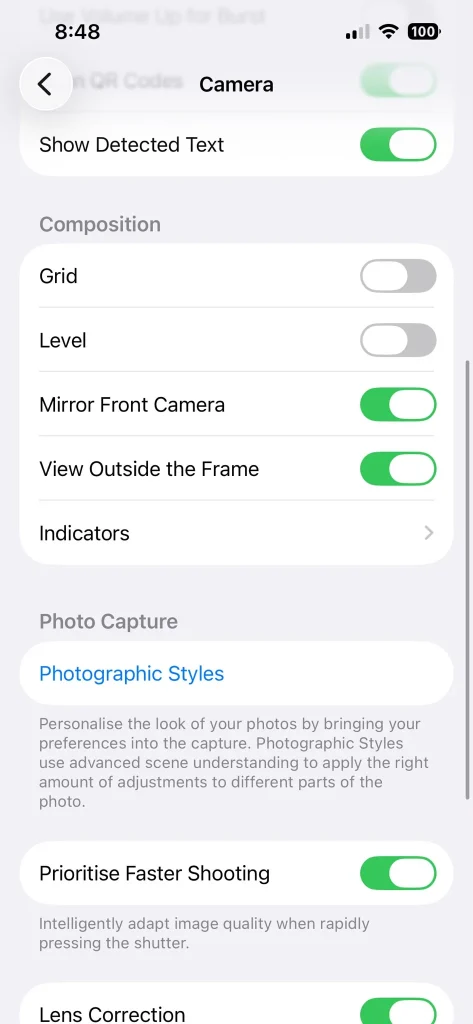
La vista previa de la cámara frontal puede mostrar una versión reflejada de la imagen, mientras que la foto guardada puede aparecer invertida.
Dirígete a Ajustes, Cámara y busca la opción "Cámara frontal con espejo" para controlar cómo se guardan tus selfies.
Es un pequeño cambio, pero puede marcar una diferencia notable si quieres que tus fotos finales se parezcan a la vista previa.
6. Bloquea el enfoque antes de tomar la foto con tu iPhone.
Tu iPhone ajusta constantemente el enfoque y la exposición para determinar qué cree que quieres fotografiar.
Eso resulta útil la mayor parte del tiempo, pero puede volverse molesto cuando el sujeto no deja de moverse o la cámara salta constantemente entre diferentes objetos.
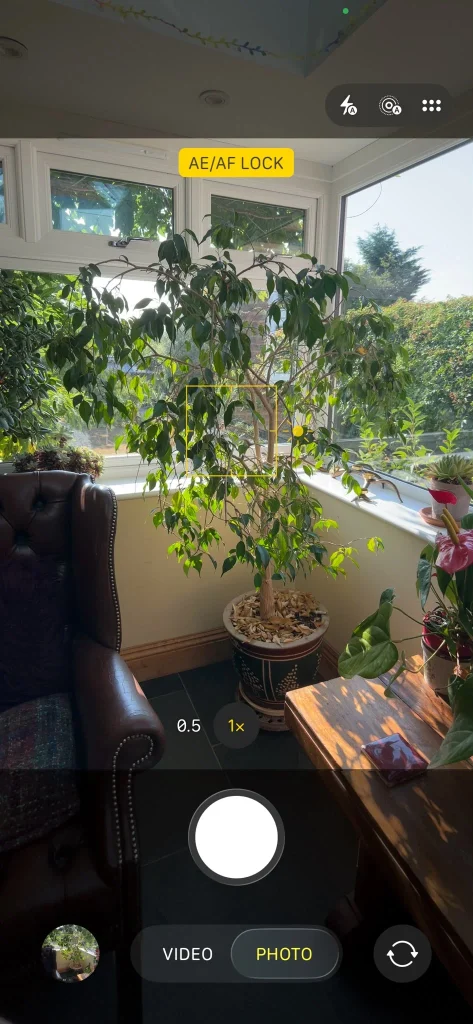
Mantén pulsado el sujeto hasta que aparezca el bloqueo AE/AF. La cámara dejará de ajustar automáticamente el enfoque y la exposición. Esto te da mucho más control y facilita la obtención de la foto que realmente deseas.
Una vez que hayas cambiado estos seis ajustes, es posible que notes que la cámara de tu iPhone se convierte en una herramienta completamente diferente.